Docker底层原理和常用命令
前言 :)
友情提示 本文学习需要了解一些Linux简单命令
一、Docker底层原理
1、Docker是怎么工作的?
Docker 使用客户端-服务器 (C/S) 架构模式,使用远程API来管理和创建Docker容器。Docker的守护进程运行在宿主机上,通过Socket从客户端访问!DockerServer 接收到 Docker-Client 的指令,就会执行这个命令。
- 服务端(server):Docker守护进程,负责处理Docker指令,管理镜像、容器等
- 客户端(client):通过命令或RestAPI向Docker服务端发送指令。可以在本地或远程向服务端发送指令。
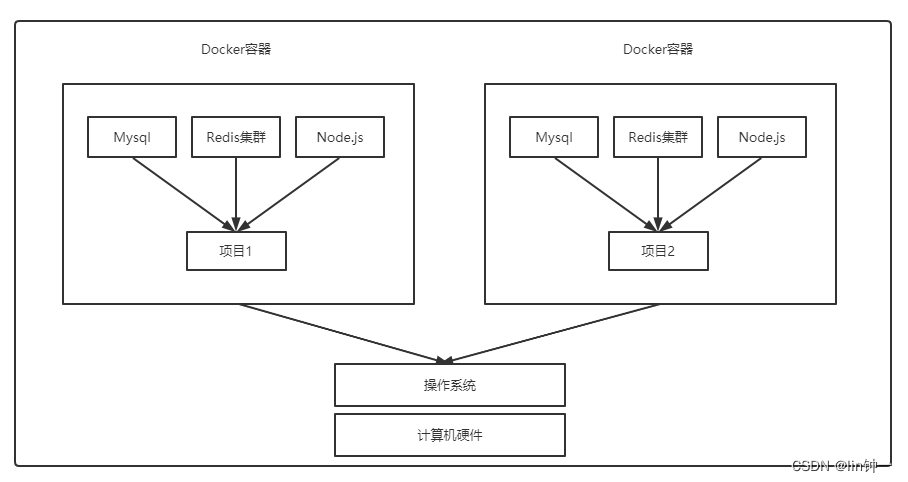
容器的实质是进程,与宿主机上的其他进程是共用一个内核,但与直接在宿主机执行的进程不同,容器进程运行在属于自己的独立的命名空间。命名空间隔离了进程间的资源,使得 a,b 进程可以看到 S 资源,而 c 进程看不到。
2、Docker为什么比VM快?
-
Docker有着比虚拟机更少的抽象层。 1)虚拟机是硬件层抽象,虚拟硬件和操作系统。 2)Docker是应用层抽象,只虚拟化操作系统 。
-
Docker是基于宿主机的内核,VM是基于虚拟机虚拟化后的内核。 1)当新建一个容器时,docker不需要像虚拟机需要加载一个操作系统内核。然而避免引寻、加载操作系统内核是比较费时费资源的过程。 2)当新建一个虚拟机时,虚拟机软件需要加载Guest OS,返回一个新建过程至少是分钟级别的。 3)docker由于直接利用宿主机的操作系统,则省略了返回过程,因此新建一个docker容器只需要几秒钟。
-
Docker相比虚拟机更加轻量级和便携。

| 特性 | Docker容器 | 虚拟机(VM) |
|---|---|---|
| 操作系统 | 与宿主机共享OS | 宿主机OS上运行虚拟机OS |
| 存储大小 | 镜像小,便于存储和传输 | 镜像庞大(vmdk\vdi)等 |
| 运行性能 | 几乎无额外性能损失 | 操作系统额外的CPU、内存消耗 |
| 移植性 | 轻便、灵活,适应于Linux | 笨重,与虚拟化技术耦合度高 |
| 硬件亲和性 | 面向软件开发者 | 面向硬件运维者 |
| 部署速度 | 快速,秒级 | 较慢,10s以上 |
3、Docker 所使用的底层技术
学习一下大佬的文章:docker底层原理解析
二、Docker常用命令
帮助文档地址:https://docs.docker.com/reference/
1、基础命令
1) docker 命令 —help
- 作用:查看命令的帮助文档
- 格式:
docker 命令 --help- 例子:

2)docker version
- 作用:显示Docker的版本信息。
- 格式:
docker version [OPTIONS]- 可选项:
| 名称,简写 | 默认 | 解释 |
|---|---|---|
| —format,-f | 使用给定的 Go 模板格式化输出 |
- 例子:

3)docker info
- 作用:显示docker的系统信息,显示的信息包括内核版本、容器数量和映像。
- 格式:
docker info [OPTIONS]- 可选项:
| 名称,简写 | 默认 | 解释 |
|---|---|---|
| —format,-f | 使用给定的 Go 模板格式化输出 |
- 例子:

2、镜像命令
1)docker images
- 作用:显示所有镜像、它们的存储库和标签以及它们的大小。
- 格式:
docker images [OPTIONS] [REPOSITORY[:TAG]]- 可选项:
| 名称,简写 | 默认 | 解释 |
|---|---|---|
| —all,-a | 显示所有镜像(默认隐藏中间镜像) | |
| —filter,-f | 根据提供的条件过滤输出 | |
| —format | 使用 Go 模板格式化打印镜像 | |
| —quiet,-q | 仅显示图像 ID |
- [REPOSITORY[:TAG]]参数
该docker images命令采用一个可选[REPOSITORY[:TAG]]参数,将列表限制为与参数匹配的镜像。如果您指定 REPOSITORY但 no TAG,该docker images命令会列出给定存储库中的所有镜像。

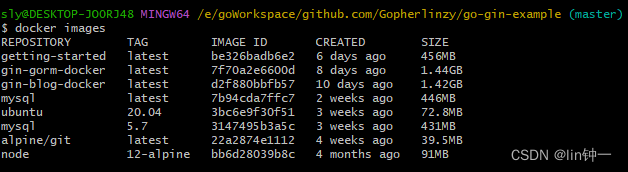
- 例子:

| 名词 | 解释 |
|---|---|
| REPOSITORY | 镜像的仓库源 |
| TAG | 镜像的标签 |
| IMAGE ID | 镜像的id |
| CREATED | 镜像的创建时间 |
| SIZE | 镜像的大小 |
2)docker search
- 作用:在Docker Hub上搜索镜像
- 格式:
docker search [OPTIONS] 镜像名- 可选项:
| 名称,简写 | 默认 | 解释 |
|---|---|---|
| —filter,-f | 根据提供的条件过滤输出 | |
| —format | 使用 Go 模板格式化打印搜索 | |
| —limit | 25 | 最大搜索结果数 |
- 例子:

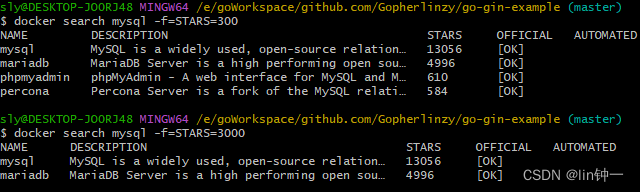
—filter filter 通过搜索来过滤,例如—filter=STARS=300表示搜索出来的镜像STARS大于300的
3)docker pull
- 作用:从Docker Hub上拉取镜像, 如果没有提供标签,Docker 引擎将使用该:latest标签作为默认值。此命令提取debian:latest镜像。
- 格式:
docker pull [OPTIONS] 镜像名[:tag|@DIGEST]- 可选项:
| 名称,简写 | 默认 | 解释 |
|---|---|---|
| —all-tags,-a | 下载存储库中的所有标记镜像 | |
| —disable-content-trust | true | 跳过镜像验证 |
| —platform | 如果服务器支持多平台,则设置平台 | |
| —quiet,-q | 抑制详细输出 |
- 例子:
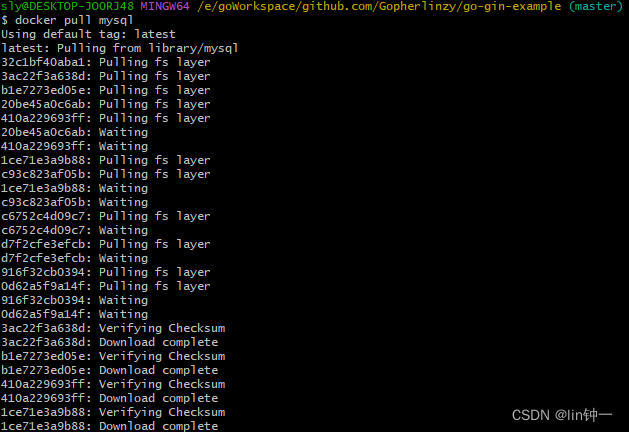
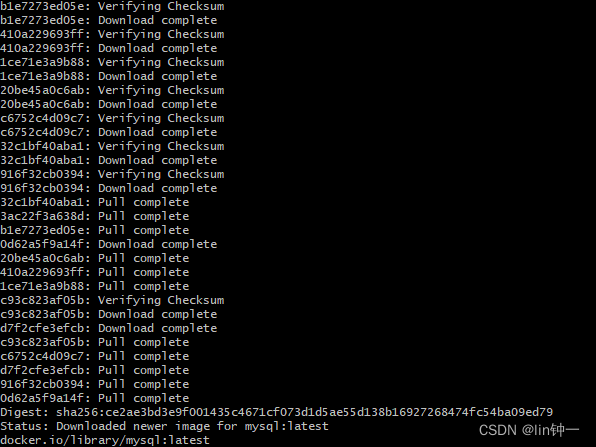
注意:Docker 镜像可以由多个层组成。图层可以被镜像重用,例如,debian:jessie图像与debian:latest.拉取debian:jessie镜像只会拉取其元数据,而不是其层,因为所有层都已在本地存在。
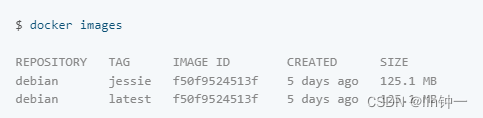
Docker 使用内容可寻址的镜像存储,镜像 ID 是涵盖镜像配置和层的 SHA256 摘要。在上面的示例中, debian:jessie并且debian:latest具有相同的图像 ID,因为它们实际上是用不同名称标记的相同图像。因为它们是同一个镜像,所以它们的层只存储一次,不会消耗额外的磁盘空间。
4)docker rmi
- 作用:删除一个或多个镜像
- 格式:
docker rmi [OPTIONS] 镜像id [镜像id...]- 可选项:
| 名称,简写 | 默认 | 解释 |
|---|---|---|
| —force,-f | 强制删除镜像 |
- 例子:
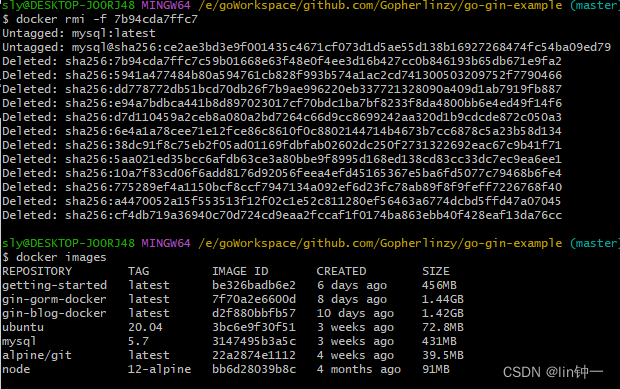 删除所有镜像:
docker rmi -f $(docker images -aq)3、容器命令
注意:必须存在镜像才能运行容器
我们这里使用centos作为例子来理解容器命令,需要先拉取centos的镜像
docker pull centos1)docker run
-
作用:创建一个新的容器并运行一个镜像
-
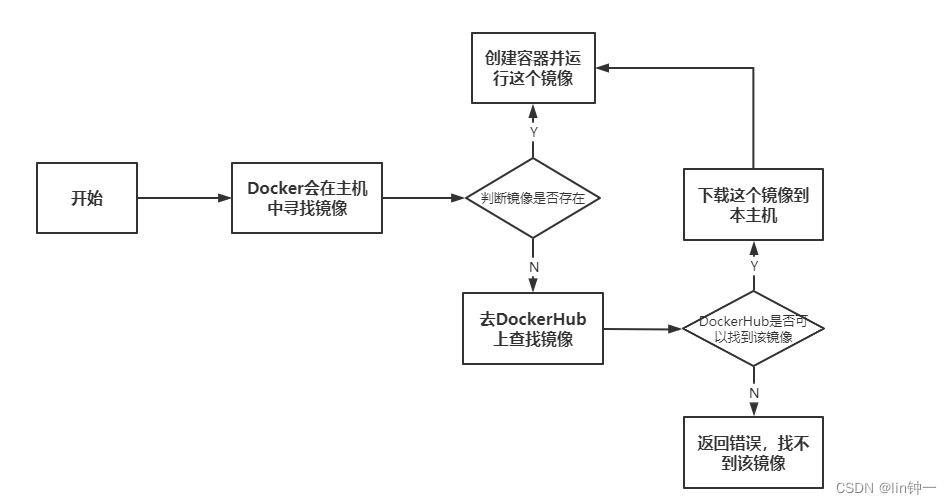
Docker的流程图:
-
格式:
docker run [OPTIONS] 镜像id [COMMAND] [ARG...]- 可选项
| 名称,简写 | 默认 | 参数说明 |
|---|---|---|
| —name | 为容器分配名称,用来区分容器 | |
| —detach,-d | 在后台运行容器并打印容器 ID | |
| -it | 使用交互式运行,进入容器查看内容 | |
| -p | -p xxxx:yyyy:宿主机上xxxx端口对应容器中yyyy端口,在外部访问时用的是宿主机上的端口 | |
| -P(大写) | 随机指定端口 |
- 例子:
启动并进入容器
docker run -it centos bin/bash
注意: 如果出现这个错误,请用管理员权限执行即可。

2)docker ps
- 作用:查看所有的容器
- 格式:
docker ps [OPTIONS]- 可选项:
| 名称,简写 | 默认 | 参数说明 |
|---|---|---|
| —all,-a | 显示所有容器(默认显示刚刚运行) | |
| —last,-n | -1 | 显示 n 个最后创建的容器(包括所有状态) |
| —quiet,-q | 仅显示容器 ID |
- 例子:

3)exit | Ctrl + P + Q
- 作用:退出容器
- 格式:
- exit 直接停止容器并退出

- Ctrl + P + Q 容器不停止退出

4)docker rm
- 作用:删除一个或多个容器,不能删除正在运行的容器,除非用-f强制删除
- 格式:
docker rm [OPTIONS] 容器id [容器id...]- 可选项:
| 名称,简写 | 默认 | 参数说明 |
|---|---|---|
| —force,-f | 强制删除正在运行的容器(使用 SIGKILL) | |
| —link,-l | 删除指定链接 | |
| —volumes,-v | 删除与容器关联的匿名卷 |
- 例子:
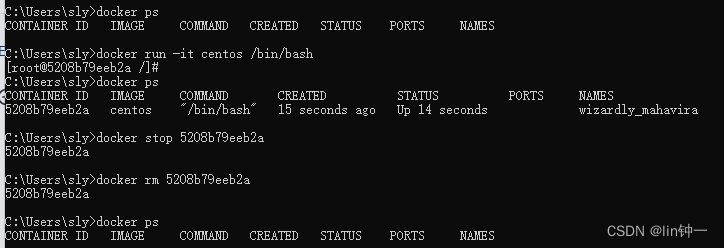
删除所有容器:
docker rm -f $(docker ps -aq)docker ps -a -q|xargs docker rm强制删除容器:
docker rm -f 容器id
5)docker start | restart | stop | kill
- 作用:启动 | 重启 | 停止 | 杀死 容器的操作
- 格式:
- docker start 启动容器
docker start 容器id- docker restart 重启容器
docker restart 容器id- docker stop 停止容器
docker stop 容器id- docker kill 杀死容器
docker kill 容器id4、常用的其他命令
1) docker run -d
- 作用:后台启动容器
- 格式:
docker run -d 镜像名- 例子:

注意:docker 容器后台运行的时候,必须要有一个前台进程运行,如果docker发现没有应用,就会自动停止容器。
2)docker logs
- 作用:获取容器的日志
- 格式:
docker logs [OPTIONS] CONTAINER- 可选项:
| 名称,简写 | 默认 | 解释 |
|---|---|---|
| —details | 显示提供给日志的额外详细信息 | |
| —follow,-f | 关注日志输出 | |
| —since | 显示自时间戳(例如 2013-01-02T13:23:37Z)或相对时间(例如 42m 42 分钟)以来的日志 | |
| —tail,-n | all | 从日志末尾显示的行数 |
| —timestamps,-t | 显示时间戳 | |
| —until | 在时间戳(例如 2022-08-24T17:57:37Z)或相对时间(e.g. 42m for 42 minutes)之前显示日志 |
- 例子:
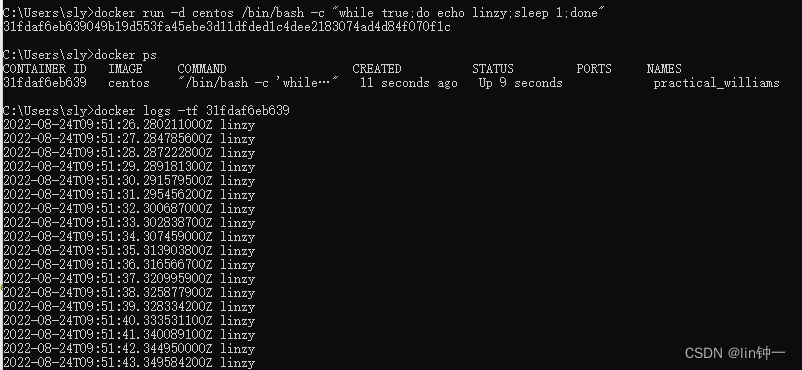
自己先编写一段shell脚本,以便容器可以有进程运行,不会自动停止:
docker run -d centos /bin/bash -c "while true;do echo linzy;sleep 1;done"shell脚本:一直循环,每秒输出一条日志信息linzy
3)docker top
- 作用:显示容器的运行进程,查看容器中的进程信息。
- 格式:
docker top 容器id- 例子:

4)docker inspect
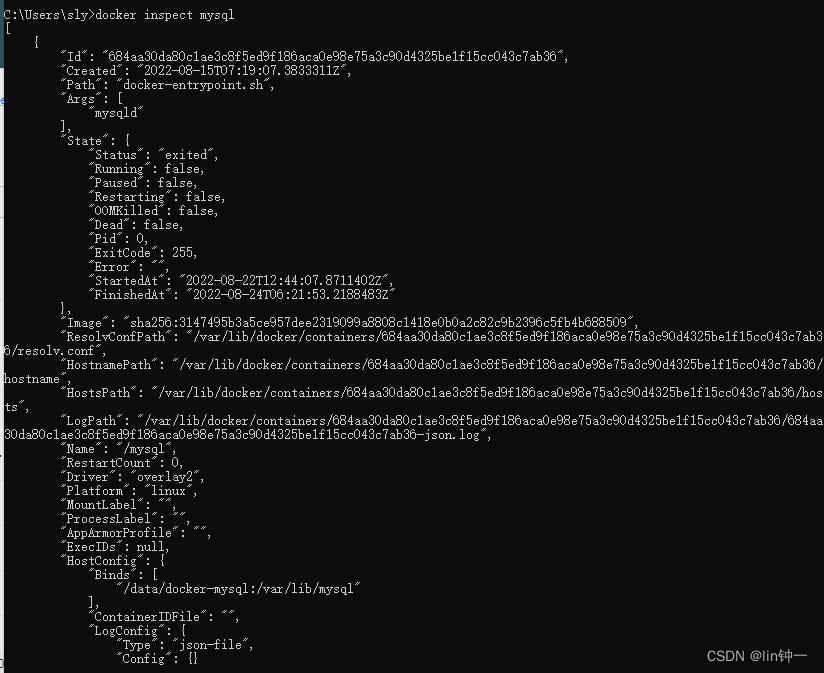
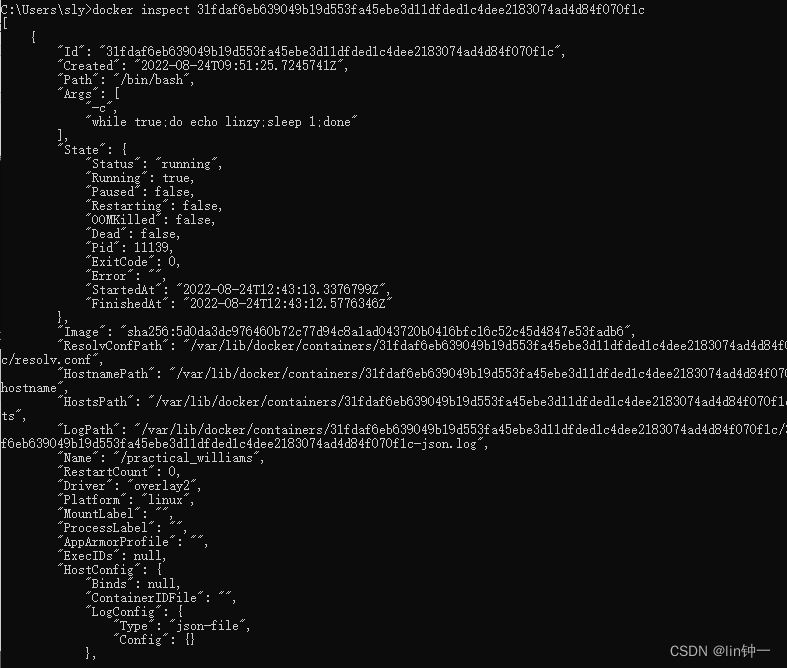
- 作用:查看镜像或容器的元数据
- 格式:
docker inspect [OPTIONS] 镜像id|镜像名 [镜像id|镜像名...]- 可选项:
| 名称,简写 | 默认 | 解释 |
|---|---|---|
| —format,-f | 使用给定的 Go 模板格式化输出 | |
| —size,-s | 如果类型是容器,则显示总文件大小 | |
| —type | 返回指定类型的 JSON |
- 例子:
5)docker exec -it
- 作用:进入正在运行的容器中,打开新的终端并运行新的命令
- 格式:
docker exec -it 容器id baseShell- 例子:

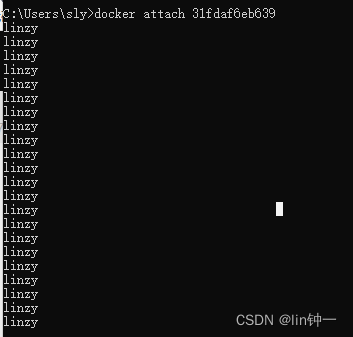
6)docker attach
- 作用: 进入正在运行的容器中
- 格式:
docker attach 容器id- 例子:
三、小结

| 命令 | 作用 |
|---|---|
| attach | 当前 shell 下 attach 连接指定运行镜像 |
| build | 通过 Dockerfile 定制镜像 |
| commit | 提交当前容器为新的镜像 |
| cp | 从容器中拷贝指定文件或者目录到宿主机中 |
| create | 创建一个新的容器,同 run 但不启动容器 |
| diff | 查看 docker 容器变化 |
| events | 从 docker 服务获取容器实时事件 |
| exec | 在已存在的容器上运行命令 |
| export | 导出容器的内容流作为一个 tar 归档文件[对应 import] |
| history | 展示一个镜像形成历史 |
| images | 列出系统当前的镜像 |
| import | 从 tar 包中的内容创建一个新的文件系统映像[对应 export] |
| info | 显示系统相关信息 |
| inspect | 查看容器或镜像的详细信息 |
| kill | 杀死指定 docker 容器 |
| load | 从一个 tar 包中加载一个镜像[对应 save] |
| login | 注册或登录一个docker hub |
| logout | 从当前 docker history 退出 |
| logs | 输出当前容器日志信息 |
| port | 查看映射端口对应的容器内部源端口 |
| pause | 暂停容器 |
| ps | 列出容器列表 |
| pull | 从docker hub拉取镜像 |
| push | 推送指定镜像或库镜像到docker hub |
| restart | 重启运行容器 |
| rm | 移除一个或多个容器 |
| rmi | 移除一个或多个镜像[无容器使用该镜像才能删除,否则要删除相关容器或者 -f 强制删除] |
| run | 创建一个新的容器并运行一个命令 |
| save | 保存一个镜像为 tar 包[对应 load] |
| search | 在docker hub 中搜索镜像 |
| start | 启动容器 |
| stop | 停止容器 |
| tag | 给源中镜像打标签 |
| top | 查看容器中运行的进程信息 |
| unpause | 取消暂停容器 |
| version | 查看容器版本号 |
| wait | 截取容器停止时的退出状态值 |